

Высокая температура процессора не всегда означает неисправность компьютера. Современные CPU автоматически повышают частоты и энергопотребление, пока система охлаждения позволяет им работать быстрее. Поэтому значения около 80–85 °C под игровой нагрузкой для некоторых моделей могут быть нормальными.
Насторожиться стоит в другой ситуации: температура приближается к предельной, процессор начинает снижать частоты, вентиляторы постоянно работают на максимальных оборотах, а в играх появляются просадки FPS и кратковременные зависания.
В этой статье специалисты TR PC расскажут:
Температуру необходимо оценивать с учётом нагрузки. Показатель, который считается высоким на рабочем столе Windows, может быть совершенно нормальным во время тяжёлой игры.
Ориентировочные значения для современных компьютеров представлены в таблице.
| Режим работы | Настольный компьютер | Игровой ноутбук |
|---|---|---|
| Простой, браузер, работа с документами | 35–50 °C | 45–60 °C |
| Нетребовательные и киберспортивные игры | 50–70 °C | 65–80 °C |
| Современные AAA-игры | 65–85 °C | 80–95 °C |
| Рендеринг или стресс-тест | 80–95 °C | 90–100 °C |
| Предельная зона | Около 95–105 °C | Около 100–105 °C |
Эти значения являются ориентировочными. Точный допустимый предел зависит от конкретной модели процессора, настроек материнской платы, энергопотребления и конструкции системы охлаждения.
Например, один процессор может стабильно работать при 85 °C без снижения частоты, а другой при такой же температуре уже приблизится к установленному производителем пределу.
Для большинства настольных игровых компьютеров хорошим результатом можно считать температуру от 60 до 80 °C.
Кратковременные скачки до 85 °C также обычно не являются проблемой, особенно если:
Если температура регулярно превышает 90 °C, стоит проверить систему охлаждения. Для некоторых производительных процессоров такие значения могут оставаться допустимыми, но запас до температурного ограничения становится небольшим.
| Семейство процессоров | Хорошая температура в игре | Верхняя рабочая зона |
| Intel Core i5 без экстремального энергопотребления | 55–70 °C | 75–85 °C |
| Intel Core i7 и Core i9 серии K | 65–80 °C | 85–95 °C |
| Intel Core Ultra 7 и Ultra 9 | 60–80 °C | 85–95 °C |
| AMD Ryzen 5 | 55–75 °C | 80–90 °C |
| AMD Ryzen 7 и Ryzen 9 | 60–80 °C | 85–95 °C |
| AMD Ryzen X3D | 65–85 °C | До установленного моделью лимита |
Модели внутри одного семейства могут заметно различаться. Например, процессор с ограниченным энергопотреблением будет холоднее разблокированной версии, которая автоматически использует повышенные лимиты мощности.
Перед оценкой результатов желательно посмотреть официальную максимальную рабочую температуру именно для своей модели CPU.
Высокая температура не всегда связана с плохим кулером. Современные процессоры стараются максимально использовать доступный температурный и энергетический запас.
Пока температура остаётся ниже установленного ограничения, алгоритмы автоматического разгона могут увеличивать:
В результате мощный процессор способен нагреваться до 80–90 °C даже с качественной системой охлаждения. Более производительный кулер в такой ситуации не всегда значительно снижает температуру: процессор может использовать появившийся запас для дополнительного повышения частоты.
Особенно это заметно у производительных Intel Core серий K и AMD Ryzen с агрессивными алгоритмами автоматического ускорения.
Сравнивать температуру настольного процессора и мобильного CPU напрямую неправильно.
В полноразмерном корпусе можно установить:
Поэтому настольный компьютер обычно способен эффективнее отводить тепло.
Если процессор в обычной игровой нагрузке постоянно нагревается выше 90–95 °C, рекомендуется проверить кулер, термоинтерфейс и вентиляцию корпуса.
В ноутбуке процессор и видеокарта расположены рядом и часто используют общую систему тепловых трубок. Радиаторы имеют небольшую площадь, а тонкий корпус ограничивает объём поступающего воздуха.
Из-за этого температура 85–95 °C во время тяжёлой игры может быть штатной для конкретной модели ноутбука.
Оценивать состояние ноутбука нужно не только по цифре на датчике, но и по следующим признакам:
Если раньше ноутбук работал при 80–85 °C, а затем начал быстро нагреваться до 100 °C, вероятными причинами могут быть загрязнение радиаторов, износ вентиляторов или ухудшение контакта системы охлаждения.
У процессоров есть максимальная допустимая температура кристалла, которую часто обозначают как TjMax или Tjunction Max.
Когда температура приближается к этому значению, срабатывают защитные механизмы:
Для многих современных процессоров предельная температура находится примерно в диапазоне 95–105 °C. У отдельных моделей, включая некоторые AMD Ryzen X3D, лимит может быть ниже.
Работа рядом с температурным ограничением не означает, что процессор немедленно выйдет из строя. Однако постоянное достижение предела может приводить к снижению производительности, повышенному шуму и нестабильной работе системы.
Троттлинг — это автоматическое снижение производительности процессора для уменьшения температуры и энергопотребления.
Простой пример:
В играх троттлинг может проявляться следующим образом:
Небольшое снижение частоты не всегда говорит о перегреве. Современные CPU постоянно корректируют частоту в зависимости от температуры, количества активных ядер и энергопотребления.
Например, изменение частоты с 5,4 до 5,2 ГГц может быть обычной работой алгоритма ускорения. Падение частоты до базового уровня одновременно с достижением температурного лимита уже указывает на ограничение производительности.
Диспетчер задач Windows показывает загрузку и частоту процессора, но обычно не отображает его температуру. Для полноценного мониторинга понадобятся специальные программы.
Одна из самых удобных связок для игрового мониторинга. Программа позволяет вывести поверх игры:
Главное преимущество — показатели видны непосредственно во время игры. Не нужно сворачивать приложение и проверять температуру после завершения нагрузки.
Подробная программа для диагностики компьютера. Она показывает текущие, минимальные, максимальные и средние значения датчиков.
Через HWiNFO можно проверить:
Программа также позволяет записывать показания в журнал, чтобы затем проанализировать длинную игровую сессию.
Простая утилита для быстрой проверки температуры отдельных ядер. Подходит пользователям, которым не нужен подробный оверлей и большое количество дополнительных датчиков.
Одно случайное значение мало о чём говорит. Для корректной проверки рекомендуется придерживаться следующего порядка:
Следует ориентироваться не на кратковременный скачок, а на температуру, которая удерживается продолжительное время.
Например, единичный пик до 88 °C при загрузке уровня может быть безопасным. Постоянная работа при 95–100 °C одновременно со снижением частоты требует диагностики.
Причину перегрева можно предварительно определить по поведению температуры.
| Симптом | Возможная причина | Что проверить |
| В простое температура выше 55–60 °C | Неправильная установка кулера, высокое фоновое потребление или плохая вентиляция | Крепление кулера, фоновые процессы, обороты вентиляторов |
| После запуска игры температура почти сразу достигает предела | Плохой контакт кулера с процессором или недостаточная мощность охлаждения | Прижим, термопасту, совместимость кулера |
| Температура постепенно растёт в течение 30–60 минут | Горячий воздух накапливается внутри корпуса | Корпусные вентиляторы, фильтры и направление воздушного потока |
| Система с жидкостным охлаждением внезапно начала перегреваться | Помпа не работает или нарушена циркуляция жидкости | Обороты помпы, питание, шум и вибрацию |
| После установки мощной видеокарты CPU стал горячее | Видеокарта нагревает воздух внутри корпуса | Вентиляцию корпуса и кривые вентиляторов |
| Один или несколько вентиляторов постоянно работают на максимуме | Некорректная кривая оборотов или высокая температура | Настройки BIOS и программы управления вентиляторами |
| Температура выросла после обслуживания | Кулер установлен неравномерно или использовано слишком много термопасты | Повторную установку системы охлаждения |
Действовать лучше поэтапно — от простых проверок к более сложным.
Убедитесь, что вентилятор процессорного кулера вращается и подключён к правильному разъёму на материнской плате.
При использовании жидкостного охлаждения проверьте:
Если помпа не работает, продолжать нагрузочные тесты нельзя.
Пыль забивает:
Плотный слой загрязнений уменьшает поток воздуха и заметно ухудшает теплоотвод.
Перед чисткой выключите компьютер и отключите его от электросети. При использовании сжатого воздуха придерживайте лопасти вентиляторов, чтобы они не раскручивались слишком быстро.
Даже хороший кулер не сможет нормально работать при недостаточном или неравномерном прижиме.
Проблемы могут возникнуть после:
Если температура моментально достигает предельного значения, а радиатор при этом остаётся относительно холодным, следует проверить качество контакта между основанием кулера и крышкой процессора.
Термопаста заполняет микроскопические неровности между процессором и основанием кулера.
Заменить её стоит, если:
Менять качественную термопасту строго каждый год необязательно. Ориентироваться лучше на состояние компьютера и изменение температур.
Правильная схема воздушного потока обычно выглядит так:
Проверить вентиляцию можно простым способом: запустите игру сначала с закрытой боковой панелью, а затем ненадолго снимите её.
Если температура процессора снизилась на 8–15 °C, проблема, скорее всего, связана с недостаточным притоком или отводом воздуха.
В таком случае может потребоваться:
Иногда система охлаждения исправна, но вентиляторы слишком поздно увеличивают обороты.
Кривую можно настроить в BIOS или через программу производителя материнской платы. Вентиляторы должны плавно ускоряться при росте температуры, не допуская накопления горячего воздуха.
Слишком агрессивная настройка сделает компьютер шумным, а слишком медленная — позволит процессору быстро достигать высоких температур.
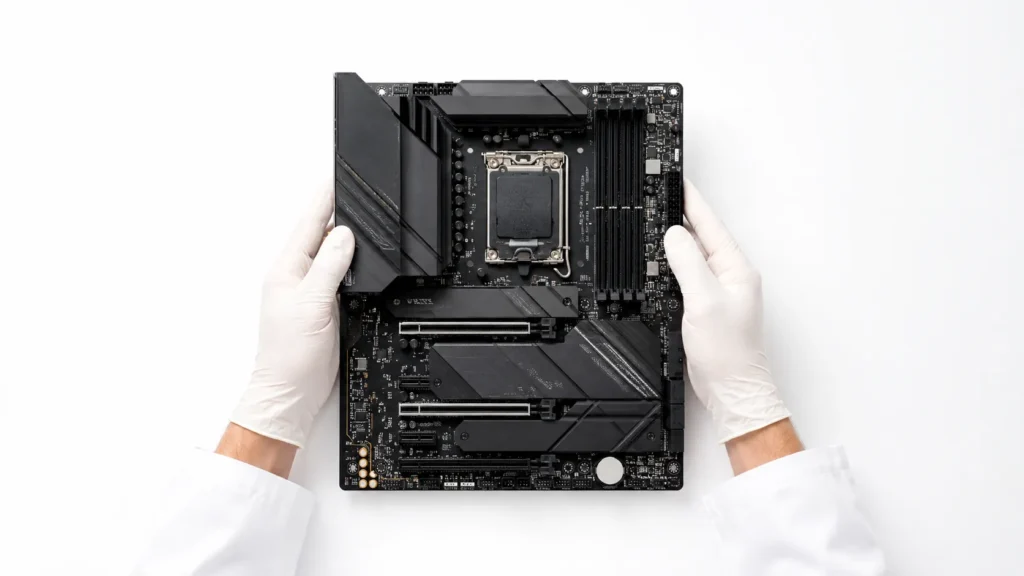
Некоторые материнские платы автоматически устанавливают повышенные лимиты мощности, из-за чего процессор потребляет больше энергии и сильнее нагревается.
Возврат к рекомендованным производителем настройкам может уменьшить температуру без заметной потери игровой производительности.
Перед изменением параметров BIOS рекомендуется сохранить текущие значения или использовать стандартный профиль настроек.
Андервольтинг — это уменьшение рабочего напряжения процессора. При правильной настройке он позволяет:
Для AMD Ryzen часто используется Curve Optimizer, а на платформах Intel — отрицательное смещение напряжения или адаптивные настройки.
Параметры необходимо подбирать постепенно и обязательно проверять стабильность. Слишком сильное снижение напряжения может вызвать вылеты программ, ошибки вычислений и перезагрузки.
Если кулер изначально не соответствует энергопотреблению процессора, чистка и новая термопаста не решат проблему полностью.
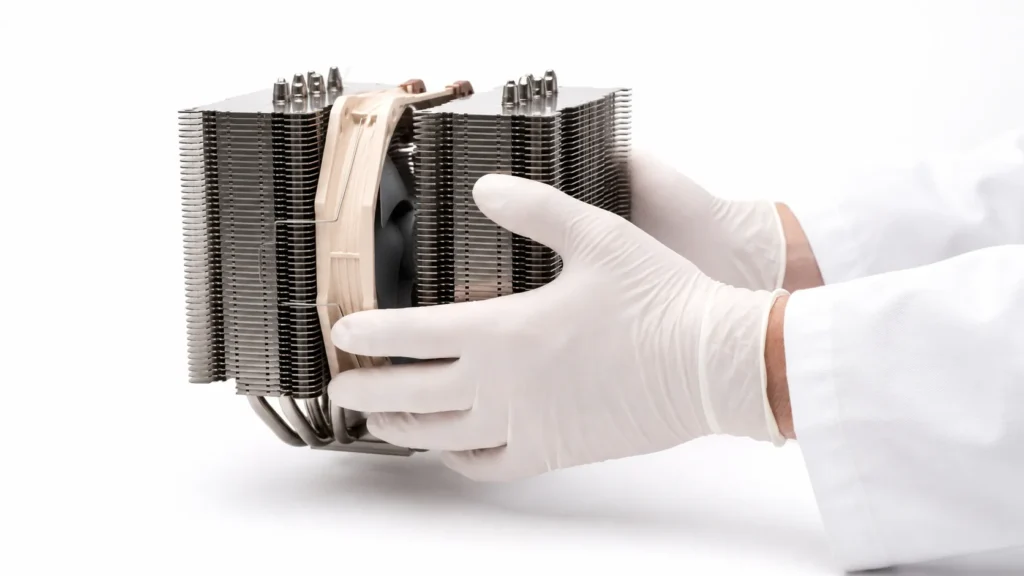
Для производительных игровых CPU могут потребоваться:
При выборе необходимо учитывать не только заявленный TDP, но и реальные лимиты мощности процессора, размеры корпуса, высоту оперативной памяти и расположение других компонентов.
Да. В мощном игровом компьютере видеокарта может выделять больше тепла, чем процессор.
Большинство видеокарт выбрасывают нагретый воздух внутрь корпуса. Затем этот воздух проходит через процессорный кулер или радиатор СЖО.
Из-за этого возможна следующая ситуация:
В таком случае проблема заключается не в процессорном кулере, а в общей вентиляции корпуса.
Особое внимание воздушному потоку необходимо уделять сборкам с производительными видеокартами и компактными корпусами.
После чистки, замены термопасты или установки нового кулера необходимо проверить не только температуру, но и стабильность компьютера.
Для тестирования можно использовать:
Запустите нагрузку на 15–30 минут и контролируйте показатели через HWiNFO.
Во время проверки обращайте внимание на:
Стресс-тест обычно нагревает процессор сильнее большинства игр. Поэтому результат в синтетической нагрузке не всегда нужно напрямую сравнивать с игровой температурой.
После теста обязательно запустите несколько реальных игр. Это позволит одновременно нагрузить процессор и видеокарту и проверить общую эффективность вентиляции корпуса.
Для большинства настольных компьютеров нормальным можно считать диапазон примерно от 60 до 80 °C. Производительные модели могут работать при 80–90 °C, если сохраняют частоту и не достигают температурного ограничения.
У игровых ноутбуков рабочая температура обычно выше и может составлять 80–95 °C.
Это зависит от модели процессора и типа устройства.
Для игрового ноутбука 90 °C может быть штатным значением. Для настольного компьютера такая температура требует дополнительной проверки, особенно если она сопровождается троттлингом или нестабильной работой.
Кратковременный пик обычно не опасен, если температура быстро снижается и процессор не достигает предельного значения.
Важнее температура, которая удерживается продолжительное время.
Возможные причины:
Проверить его можно через HWiNFO или другие диагностические программы. Одновременно наблюдайте за температурой, частотой и показателями Thermal Throttling.
Если при достижении температурного лимита частота заметно снижается, процессор ограничивает производительность.
Фиксированного срока нет. Качественная термопаста способна работать несколько лет.
Замена требуется после снятия кулера, при высыхании состава или при заметном росте температуры по сравнению с прежними результатами.
Современные процессоры имеют несколько уровней защиты. Сначала они снижают частоту и энергопотребление, а при критической ситуации компьютер отключается.
Однако постоянный перегрев не следует игнорировать: он может вызывать нестабильность, высокий шум и снижение производительности.
Не существует одной температуры, которая была бы нормальной для всех процессоров.
Оценивать состояние компьютера нужно по совокупности показателей:
Для большинства игровых настольных ПК температура до 80–85 °C не является поводом для беспокойства. Если процессор постоянно работает около предельного значения, сбрасывает частоту или вызывает просадки FPS, системе требуется диагностика.
Специалисты TR PC учитывают тепловыделение всех компонентов ещё на этапе подбора конфигурации. Правильно выбранный кулер, продуваемый корпус и настроенные воздушные потоки помогают компьютеру сохранять стабильную производительность даже во время продолжительных игровых сессий.
Если ваш компьютер стал сильнее шуметь, перегреваться или терять производительность в играх, обратитесь в TR PC. Мы поможем определить причину, подобрать подходящую систему охлаждения и настроить стабильную работу компьютера.